

複合機(プリンター)ご利用方法 Canon C3520 USBプリント
需要の多い印刷やコピー・スキャン
akeruto名張ご利用の皆様は、フリーランスや個人事業者であったり、会社員であったり、または学生や社会人の資格学習者であるわけで、それぞれ状況が異なります。
ただ、どのような方でも印刷やコピー・スキャンが必要となる場面もでてきます。
特にakeruto名張も名張や伊賀の事業所や出張所として”事務所利用”をなされている法人ユーザー様としては、一定量の印刷ニーズが発生します。
そのため、akeruto内には一般的な企業の中核プリンター(A3以上で複合機で耐久性のある100万円以上のもの)を備えています。
説明の前に ネットワークプリント可能です・・・が
akeruto名張内に設置されている複合機(プリンター・スキャナ・コピー)Canon C3520については、専用のWi-fiアクセスポイントに接続することでネットワークプリントが可能です。
*アクセスポイント名は複合機に掲示しております。
このようにアクセスポイントを分けている訳としては、ネットワーク機器を利用するためには他のノード(他の利用者の機器)の存在も見えざるを得ないため、シェアオフィスという条件を考えると業務用に不安のある方もいらっしゃるのではないか、と考えた結果です。
そのため、インターネットへの接続のプリンター専用 Wi-fiからはできなくなっています。
しかし、OS側で”インターネット接続をしていない場合、他の接続可能なアクセスポイントに勝手に切り替える”機能が有効になっていると、プリンターを設定したり印刷命令を出す前にアクセスポイントが切り替わってしまいます。
この辺りは設定で変更ができるとしても、お客様側にあれこれ対応いただくのは申し訳ないところです
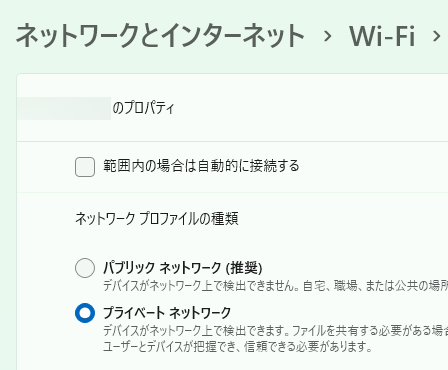
【勝手に切り替わらないようにするには Windows11の場合】
他のアクセスポイント設定で 「範囲内の場合は自動的に接続する」をオフにするとプリンター専用Wi-fiに接続し続けることができます。
簡単なUSBメモリを用いたプリント・スキャン
Wi-fiの切り替えや設定は面倒くさいな・・・という場合は、直感的でわかりやすい方法として、USBメモリを用いたプリント(印刷)やスキャンがおすすめです。
今後の検討
これからの課題としてはセキュリティを維持しつつ、複合機を扱えるようなネットワーク構成に変えていこうと考えています。
そのためには、設備も追加や工事も必要で、最低1日は休業を要するためタイミングを見計らって取り組みたいと考えています。
